FFHub vs Transloadit — Ein Entwickler-Vergleich
Transloadit Unterschied zu FFHub für Cloud-Medienverarbeitung. API-Design, Preise, FFmpeg-Support, Lernkurve und passende Use Cases.
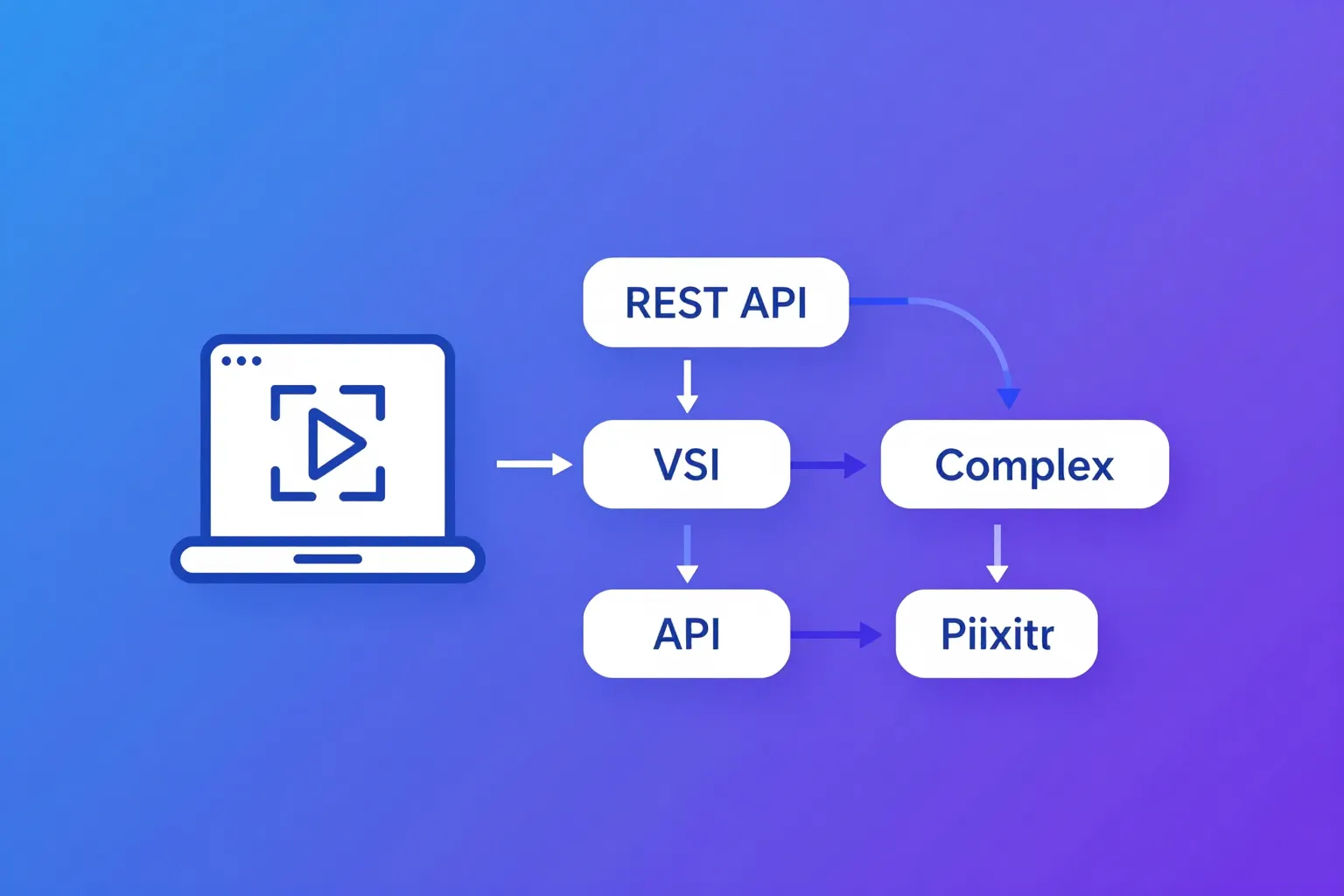
Transloadit und FFHub verarbeiten beides Medien in der Cloud, gehen es aber komplett unterschiedlich an. Transloadit ist eine Full-Featured-Plattform mit eigener Assembly-Sprache und Robot-System. FFHub ist eine fokussierte Cloud-FFmpeg-API: FFmpeg-Befehl rein, Ergebnis raus. Dieser Vergleich zerlegt die Unterschiede für deine Entscheidung.
Kurzüberblick
Transloadit ist eine Plattform für Medienverarbeitung rund um „Assemblies" und „Robots". Du definierst Pipelines in einer JSON-DSL (Domain-Specific Language), wo jeder Schritt von einem spezialisierten Robot abgearbeitet wird — einer für Video-Kodierung, einer für Bildgrößen, einer für Datei-Import usw.
FFHub ist eine Cloud-FFmpeg-API. Du schickst einen Standard-FFmpeg-Befehl per REST-API, FFHub führt ihn aus, du bekommst das Ergebnis. Ein Konzept, ein Endpoint.
Vergleichstabelle
| Feature | FFHub | Transloadit |
|---|---|---|
| API-Modell | REST-API — FFmpeg-Befehl senden | Assembly-DSL mit Robots |
| Verarbeitungs-Scope | Video/Audio (FFmpeg) | Video, Audio, Bilder, Dokumente |
| FFmpeg-Kompatibilität | 100 % | Teilweise — über Robot-Parameter |
| Lernkurve | FFmpeg können = FFHub können | Assembly-Syntax + Robot-Katalog lernen |
| Abrechnungsmodell | Pro Sekunde Verarbeitungszeit | Pro GB Output + Monatspläne |
| Upload-Widget | Nein | Ja — Uppy (Open Source) |
| Input-Quellen | URL, lokaler Datei-Upload | URL, S3, GCS, Azure, Direct Upload |
| Bildverarbeitung | Über FFmpeg (begrenzt) | Voll (ImageMagick-basiert) |
| Dokumentenverarbeitung | Nein | Ja (PDF, Office-Dokumente) |
| Pipeline-Orchestrierung | Sequentielle FFmpeg-Befehle | Assembly-Steps mit Abhängigkeiten |
| Webhook | Ja | Ja (Notify-Robot) |
| Client-Libraries | Node.js, Python, CLI | Node.js, Ruby, Python, PHP, Java, Go |
| Vendor-Lock-in | Keiner — Standard-FFmpeg | Hoch — proprietäre Assembly-DSL |
API-Design: FFmpeg-Befehl gegen Assembly-DSL
Hier liegt der grundlegende Unterschied.
FFHub: Ein Befehl
curl -X POST https://api.ffhub.io/v1/tasks \
  -H "Authorization: Bearer YOUR_API_KEY" \
  -H "Content-Type: application/json" \
  -d '{
    "command": "ffmpeg -i https://example.com/input.mp4 -c:v libx264 -crf 23 -vf scale=1280:720 -c:a aac -b:a 128k output.mp4"
  }'
Wer FFmpeg kennt, liest das sofort. Der Befehl ist derselbe wie auf deinem lokalen Rechner.
Transloadit: Assembly mit Robots
{
  "steps": {
    "imported": {
      ":robot": "/http/import",
      "url": "https://example.com/input.mp4"
    },
    "encoded": {
      ":robot": "/video/encode",
      "use": "imported",
      "preset": "iphone-high",
      "width": 1280,
      "height": 720,
      "ffmpeg_stack": "v6.0.0",
      "ffmpeg": {
        "crf": 23,
        "b:a": "128k"
      }
    },
    "exported": {
      ":robot": "/s3/store",
      "use": "encoded",
      "bucket": "my-bucket",
      "key": "output/${file.id}.mp4",
      "credentials": "my_aws_creds"
    }
  }
}
Die Assembly-Syntax ist wortreicher, aber strukturiert. Jeder „Step" nutzt einen „Robot" für eine bestimmte Aktion. Robots werden über use verkettet.
Die Lernkurve
Bei FFHub ist die Lernkurve quasi null, wenn du FFmpeg kannst. Du schreibst denselben Befehl wie lokal.
Bei Transloadit musst du lernen:
- Die Assembly-JSON-Struktur
- Den Robot-Katalog (50+ Robots)
- Wie man Robots mit
useverkettet - Robot-spezifische Parameter (anders als FFmpeg-Flags)
- Template-Syntax für wiederverwendbare Assemblies
Die Doku ist umfangreich, aber es ist ein neues mentales Modell.
Was FFmpeg-Flexibilität wirklich heißt
FFHub: Uneingeschränkter Zugriff
FFHub führt deinen FFmpeg-Befehl 1:1 aus. Du bekommst jedes Feature, das FFmpeg kann:
# Komplexer Filter-Graph mit mehreren Inputs
ffmpeg -i video.mp4 -i overlay.png -i audio.mp3 \
  -filter_complex \
  "[0:v][1:v]overlay=10:10[bg]; \
   [bg]drawtext=text='%{pts\:hms}':fontsize=20:fontcolor=white:x=10:y=H-th-10[v]" \
  -map "[v]" -map 2:a \
  -c:v libx264 -crf 22 -c:a aac output.mp4

# Two-Pass-Kodierung für präzise Bitrate
ffmpeg -i input.mp4 -c:v libx264 -b:v 4M -pass 1 -f null /dev/null
ffmpeg -i input.mp4 -c:v libx264 -b:v 4M -pass 2 output.mp4

# Animiertes GIF mit Palette-Optimierung
ffmpeg -i input.mp4 -vf "fps=10,scale=480:-1:flags=lanczos,split[s0][s1];[s0]palettegen[p];[s1][p]paletteuse" output.gif

# Audio extrahieren, normalisieren, in Opus umwandeln
ffmpeg -i input.mp4 -vn -af "loudnorm=I=-16:TP=-1.5:LRA=11" -c:a libopus -b:a 128k output.opus
Transloadit: Robot-Parameter
Transloadit gibt einige FFmpeg-Optionen über Robot-Parameter durch, aber nicht alle:
{
  "steps": {
    "encoded": {
      ":robot": "/video/encode",
      "use": "imported",
      "preset": "empty",
      "ffmpeg_stack": "v6.0.0",
      "width": 1280,
      "height": 720,
      "ffmpeg": {
        "crf": 23,
        "b:a": "128k",
        "vf": "drawtext=text='Hello':fontsize=24:fontcolor=white:x=10:y=10"
      }
    }
  }
}
Das ffmpeg-Objekt im Robot-Step erlaubt einige FFmpeg-Flags, aber komplexe Filter-Graphs, Multi-Input-Operationen und viele Advanced-Features sind nicht direkt unterstützt. Du bist auf das beschränkt, was das Robot-System freigibt.
Was in Transloadit nicht (oder nur schwer) geht:
- Multi-Input-Filter-Graphs (mehrere Videoquellen kombinieren)
- Two-Pass-Kodierung
- Beliebiges Stream-Mapping
- Manche exotischen Codecs und Output-Formate
- Eigene Frame-Extraktion mit komplexen Bedingungen
Echte Kosten-Rechnung
FFHub-Preise
Einfach und transparent:
- Pro Sekunde tatsächlicher Verarbeitungszeit
- $0.001/Sekunde (Standard-Tier)
- 7 Tage temporärer Speicher gratis
- Datentransfer enthalten
Transloadit-Preise
Basierend auf Monatsplänen und Output-Volumen:
| Plan | Monatskosten | Inkludierte GB | Überzug pro GB |
|---|---|---|---|
| Startup | $49/Monat | 10 GB | $4.00/GB |
| Growth | $149/Monat | 50 GB | $3.00/GB |
| Business | $449/Monat | 200 GB | $2.25/GB |
| Enterprise | Custom | Custom | Custom |
Transloadit rechnet nach Output-Dateigröße (GB) ab, nicht nach Verarbeitungszeit. Heißt:
- Eine 1 GB Output-Datei kostet gleich, ob 10 Sekunden oder 10 Minuten Verarbeitung
- Mehrere Outputs aus einem Input multiplizieren die Kosten
- Reine Audio-Outputs (kleine Datei) sind günstig
- Hochauflösende oder hoch-bitratige Outputs (große Datei) sind teuer
Reale Szenarien
Szenario 1: 1.000 Videos, je 5 min, H.264 720p Output (~150 MB pro Stück)
| FFHub | Transloadit | |
|---|---|---|
| Berechnung | 30s Ø × 1.000 × $0.001 | 150 GB Output × $3.00/GB (Growth) |
| Verarbeitungskosten | $30 | $450 |
| Monatsplan | $0 | $149 |
| Gesamt | $30 | $599 |
Szenario 2: 200 Videos, je 2 min, Multi-Bitrate (1080p + 720p + 480p, ~300 MB pro Video)
| FFHub | Transloadit | |
|---|---|---|
| Berechnung | 60s Ø × 200 × $0.001 | 60 GB Output × $4.00/GB (Startup) |
| Verarbeitungskosten | $12 | $240 |
| Monatsplan | $0 | $49 |
| Gesamt | $12 | $289 |
Szenario 3: 10.000 Audio-Extraktionen, ~5 MB pro Output
| FFHub | Transloadit | |
|---|---|---|
| Berechnung | 3s Ø × 10.000 × $0.001 | 50 GB Output × $3.00/GB (Growth) |
| Verarbeitungskosten | $30 | $150 |
| Monatsplan | $0 | $149 |
| Gesamt | $30 | $299 |
In allen drei Szenarien liegt FFHub in der Summe niedriger: Die Abrechnung hängt an der Verarbeitungszeit statt an der Output-Größe, und es fällt keine monatliche Grundgebühr an. Bei langer Verarbeitung mit kleinem Output rücken die Modelle zusammen — genau dafür ist die GB-Abrechnung gedacht —, der Monatsplan kommt bei Transloadit aber weiterhin obendrauf. Eine ähnliche Aufschlüsselung gibt’s im Vergleich mit AWS MediaConvert.
Datei-Upload: Uppy gegen direkte API
Transloadit: Uppy Upload-Widget
Eines der Highlights bei Transloadit ist Uppy, das Open-Source-Widget für Datei-Uploads:
<script>
  import Uppy from '@uppy/core'
  import Transloadit from '@uppy/transloadit'

  const uppy = new Uppy()
    .use(Transloadit, {
      assemblyOptions: {
        params: {
          auth: { key: 'YOUR_TRANSLOADIT_KEY' },
          steps: {
            encoded: {
              robot: '/video/encode',
              preset: 'iphone-high'
            }
          }
        }
      }
    })
</script>
Uppy bietet Drag-and-Drop, Fortschrittsbalken, fortsetzbare Uploads und Webcam-Capture out of the box. Wenn du eine Upload-UI für Endnutzer baust, ist das echt wertvoll.
FFHub: API und CLI
FFHub macht Datei-Upload über API und CLI:
# CLI-Upload
ffhub upload video.mp4 --command "ffmpeg -i video.mp4 -c:v libx264 output.mp4"

# API-Upload
curl -X POST https://api.ffhub.io/v1/tasks \
  -H "Authorization: Bearer YOUR_API_KEY" \
  -F "[email protected]" \
  -F 'command=ffmpeg -i video.mp4 -c:v libx264 -crf 23 output.mp4'
FFHub liefert kein Frontend-Upload-Widget. Für nutzerseitige Uploads brauchst du eigene oder Drittanbieter-Lösungen.
Mehr als Video: Transloadits breiterer Scope
Transloadit verarbeitet mehr als nur Video. Der Robot-Katalog umfasst:
- Bildverarbeitung: Resize, Crop, Wasserzeichen, Gesichtserkennung, Smart-Cropping
- Dokumentenverarbeitung: PDF-Generierung, Office-Konvertierung
- Audio-Verarbeitung: Wellenform-Generierung, Speech-to-Text
- Datei-Management: Import/Export von S3, GCS, Azure, FTP, SFTP
Wenn deine App einen Single-Service für jegliches File-Processing braucht (nicht nur Video), ist Transloadits Breite ein klarer Vorteil.
FFHub ist laserfokussiert auf FFmpeg. Glänzt bei Video und Audio, kann aber keine Bilder (jenseits von FFmpeg) oder Dokumente.
Pipeline-Orchestrierung
Transloadit: Assembly-Steps
Mit Assemblies verkettest du mehrere Robots zu einer Pipeline:
{
  "steps": {
    "imported": {
      ":robot": "/http/import",
      "url": "https://example.com/input.mp4"
    },
    "thumbnails": {
      ":robot": "/video/thumbs",
      "use": "imported",
      "count": 5
    },
    "encoded_hd": {
      ":robot": "/video/encode",
      "use": "imported",
      "preset": "iphone-high",
      "width": 1920,
      "height": 1080
    },
    "encoded_sd": {
      ":robot": "/video/encode",
      "use": "imported",
      "preset": "iphone",
      "width": 854,
      "height": 480
    },
    "stored": {
      ":robot": "/s3/store",
      "use": ["thumbnails", "encoded_hd", "encoded_sd"],
      "bucket": "my-bucket"
    }
  }
}
Steps ohne Abhängigkeit laufen automatisch parallel. Stark für komplexe Medien-Pipelines.
FFHub: Sequentielle oder parallele Tasks
FFHub macht Pipelines über mehrere API-Calls oder zusammengesetzte FFmpeg-Befehle:
# Ein Befehl mit mehreren Outputs
ffmpeg -i input.mp4 \
  -vf scale=1920:1080 -c:v libx264 -crf 22 output_hd.mp4 \
  -vf scale=854:480 -c:v libx264 -crf 24 output_sd.mp4 \
  -vf "fps=1/60" -q:v 2 thumb_%02d.jpg
Für komplexere Pipelines reichst du mehrere Tasks ein und orchestrierst im eigenen App-Code. Volle Kontrolle, aber mehr Implementierungsaufwand.
Wofür Transloadit besser geeignet ist
1. Uppy Upload-Widget
Für nutzerseitige Datei-Uploads ist Uppy exzellent — Drag-and-Drop, fortsetzbare Uploads, Webcam, Fortschrittsbalken, alles Open Source.
2. Breites File-Processing
Bilder, Dokumente und nicht-Video-Tasks unter einem Dach.
3. Assembly-Pipelines
Für komplexe Multi-Step-Workflows ist Transloadits Assembly-System mit automatischer Parallelisierung stark.
4. Client-Libraries
Offizielle SDKs in 7+ Sprachen mit tiefer Assembly-Integration.
5. Template-System
Wiederverwendbare Assembly-Templates lassen dich Pipelines einmal definieren und per Name aufrufen — sauberer für Production.
Wofür FFHub besser geeignet ist
1. FFmpeg-Native
Echte FFmpeg-Befehle. Keine Übersetzungsschicht, keine Robot-Parameter zu lernen. Dein FFmpeg-Wissen läuft 1:1.
2. Einfachere Preise
Pro Sekunde Verarbeitungszeit. Keine Monatspläne, keine GB-Berechnungen, keine Überzug-Überraschungen.
3. Volle FFmpeg-Flexibilität
Komplexe Filter-Graphs, Two-Pass-Kodierung, beliebige Codecs, eigenes Stream-Mapping — alles, was FFmpeg kann.
4. Niedrige Lernkurve
Wenn du FFmpeg kannst, startest du in Minuten. Keine Assembly-DSL, kein Robot-Katalog.
5. Kein Vendor-Lock-in
Standard-FFmpeg-Befehle laufen überall. Migration weg von FFHub heißt: dieselben Befehle auf deinem Server.
6. Transparente Verarbeitung
Du siehst genau, was läuft — dein FFmpeg-Befehl. Keine Black-Box-Robots mit undokumentiertem Verhalten.
Wann du was nehmen solltest
Nimm FFHub, wenn:
- Du volle FFmpeg-Befehlsflexibilität brauchst
- Deine Verarbeitung Video/Audio-fokussiert ist
- Du einfache Sekundenabrechnung willst
- Du Wert auf null Vendor-Lock-in legst
- Dein Team FFmpeg schon kann
- Du komplexe Filterketten oder Kodierungs-Optionen brauchst
Nimm Transloadit, wenn:
- Du ein Upload-Widget für Endnutzer brauchst (Uppy)
- Deine App neben Video auch Bilder und Dokumente verarbeitet
- Du gemanagte Multi-Step-Pipelines mit Assembly willst
- Du eine höhere Abstraktion über rohe FFmpeg-Befehle bevorzugst
- Du die Breite von 50+ spezialisierten Robots brauchst
Mit FFHub starten
Wenn FFmpeg-Flexibilität und einfache Preise zählen, bringt dich FFHub.io in Minuten in Produktion:
# CLI installieren
npm install -g ffhub

# Beliebigen FFmpeg-Befehl in der Cloud ausführen
ffhub run "ffmpeg -i https://example.com/input.mp4 -c:v libx264 -crf 23 -vf scale=1280:720 output.mp4"

# Lokale Datei hochladen
ffhub upload video.mp4 --command "ffmpeg -i video.mp4 -c:v libx265 -crf 28 output.mp4"
Keine Assembly-Syntax. Kein Robot-Katalog. Nur FFmpeg.
Fazit
Transloadit und FFHub bedienen überlappende, aber unterschiedliche Märkte. Transloadit ist eine umfassende File-Processing-Plattform — wenn du Bildgrößen, Dokumentenkonvertierung und Video-Kodierung unter einem Dach mit ausgereiftem Pipeline-System brauchst, ist es eine starke Wahl. FFHub ist für Entwickler, die volle FFmpeg-Power in der Cloud wollen, mit minimaler Abstraktion und transparenten Preisen.
Für reine Video- und Audio-Verarbeitung mit maximaler Flexibilität ist FFHubs FFmpeg-nativer Ansatz schwer zu schlagen. Für breitere File-Processing-Bedürfnisse mit gemanagter Orchestrierung bietet Transloadit mehr out of the box. Wähl das Tool, das zu deinem primären Use Case passt. Für die FFHub-Bewertung in einem SaaS-Produkt oder Batch-Transkodierungs-Workflow gehen die jeweiligen Guides tiefer in Integrationsmuster.
Verwandte Artikel
- FFHub vs AWS MediaConvert - Wie FFHub gegen Amazons Managed-Transkodierung bei Preisen, Flexibilität und Setup abschneidet
- FFHub vs Coconut - Weiterer entwicklerorientierter Vergleich zu API-Design und FFmpeg-Kompatibilität
- Video-Verarbeitung für SaaS - Build-vs-Buy-Entscheidung für Video-Features im SaaS-Produkt